扩展视界 如何将Android平板变为电脑的第二显示器
引言:释放平板的潜力
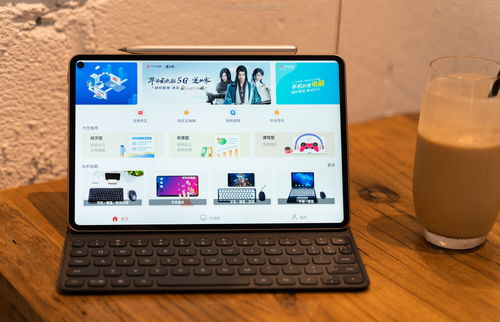
在数字化办公与创意工作中,多屏协作能显著提升效率。许多用户拥有闲置的Android平板,却不知其可化身为一台便携的第二显示器,为Windows电脑或Mac扩展屏幕空间。这不仅节省购置额外显示器的成本,还充分利用了现有设备。本文将详细介绍实现这一功能的软硬件要求、操作步骤及实用技巧。
一、核心原理与准备工作
将Android平板作为第二显示器,本质是通过软件在设备间建立视频流传输。这通常依赖于本地网络(Wi-Fi)或USB连接,实现屏幕镜像或扩展。
硬件要求:
1. 一台运行Android 5.0或更高版本的平板。
2. 一台Windows(7及以上)或macOS(10.9及以上)系统的电脑。
3. 稳定的网络环境(用于无线连接)或数据线(用于有线连接)。
软件选择:
主流方案分为无线与有线两类。无线方案便捷,但可能受网络延迟影响;有线方案延迟低,更稳定。
- 无线应用推荐:
- Spacedesk:支持Windows电脑,免费,延迟较低,设置简单。
- Duet Display:支持Windows和Mac,付费应用,以低延迟和流畅体验著称。
- Splashtop Wired XDisplay:有免费版本,支持USB和Wi-Fi连接。
- 有线应用推荐:
- 使用USB数据线配合Duet Display或Splashtop Wired XDisplay,可减少延迟,适合对实时性要求高的任务(如图形设计、视频剪辑)。
二、详细设置步骤(以Spacedesk无线连接为例)
在电脑端(Windows):
1. 访问Spacedesk官网,下载并安装Windows服务器端软件。
2. 安装后,软件会在后台运行。可在系统托盘图标中查看状态,确保平板与电脑在同一Wi-Fi网络下。
在Android平板端:
1. 在Google Play商店搜索“Spacedesk”,安装客户端应用。
2. 打开应用,它将自动扫描同一网络中的电脑。点击检测到的电脑名称即可连接。
连接后配置:
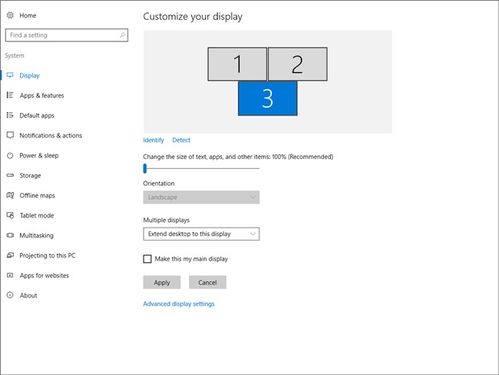
- 在电脑的“显示设置”中,识别到第二台显示器(即平板)。您可以选择“扩展这些显示器”以增加工作区域,或“复制”以镜像主屏内容。
- 根据需要调整分辨率与方向,获得最佳视觉体验。
对于Mac用户,可选用Duet Display:
1. 在Mac和Android平板分别安装Duet Display。
2. 通过USB线或Wi-Fi连接设备,启动应用后自动配对。Mac的“系统偏好设置”中会识别出第二显示器,进行相应配置即可。
三、优化与故障排除
- 降低延迟: 确保网络信号强劲;若使用Wi-Fi,优先使用5GHz频段。对于图形密集型任务,建议使用USB有线连接。
- 提升画质: 在应用设置中调整分辨率和帧率,平衡清晰度与流畅度。
- 常见问题:
- 连接失败: 检查防火墙设置,确保允许应用通过;重启设备和路由器。
- 显示模糊: 在电脑显示设置中,将平板的分辨率调整为原生分辨率。
- 触控功能: 部分应用(如Duet Display)支持平板触控操作电脑,需在设置中启用。
四、应用场景与优势
- 移动办公: 出差时,用平板扩展笔记本屏幕,同时查看文档和资料。
- 创意工作: 设计师可将工具栏或预览窗口放在平板上,主屏专注编辑。
- 娱乐多任务: 主屏玩游戏或看视频,平板显示聊天窗口或攻略。
- 环保经济: 延长旧平板的使用寿命,减少电子浪费。
灵活拓展生产力
通过简单设置,Android平板即可变身为高效的第二显示器。无论是专业工作还是日常娱乐,这种方案都提供了灵活、低成本的屏幕扩展选择。随着软件不断优化,体验已接近物理显示器。尝试探索适合您的工具,解锁多屏协作的高效世界吧!
提示: 部分应用需付费购买,建议先试用免费版本。定期更新软件以获得最佳兼容性和性能。