电脑无法识别耳机设备的原因全解析 从硬件到软件的排查指南
在日常使用电脑的过程中,突然发现耳机无法被识别或没有声音输出是一个相当常见且令人困扰的问题。这通常意味着操作系统或硬件层面出现了障碍,导致音频信号无法正确传输到耳机。要解决这个问题,我们需要系统地排查,从最简单的操作到更深层次的硬件故障。以下是导致电脑找不到耳机设备的主要原因及相应的排查思路。
一、 物理连接与硬件问题
这是最直接、也最应优先检查的部分。
- 接口接触不良或错误:确保耳机插头已完全、稳固地插入电脑的音频接口(通常是机箱前面板或后面的绿色孔,或笔记本电脑侧边的耳机图标孔)。如果电脑有多个音频接口,请确认插入的是耳机/扬声器输出口,而非麦克风输入口(粉色)。尝试拔插几次,或换一个接口试试。
- 耳机或接口物理损坏:检查耳机插头是否有弯曲、断裂;接口内是否有灰尘、异物堵塞。可以尝试将耳机插入其他设备(如手机)来测试耳机本身是否完好。同样,尝试将其他已知正常的耳机插入电脑同一接口进行测试,以判断是否是电脑接口损坏。
- 前置面板接口未连接:对于台式机,如果插入机箱前面板的耳机孔无效,可能是机箱内部的前置音频线(HD Audio或AC‘97)未正确连接到主板的对应针脚上,或者连接松动。
- USB/蓝牙耳机问题:对于USB或蓝牙耳机,检查USB端口是否正常工作,或蓝牙是否已开启并成功配对。尝试更换USB端口或重新进行蓝牙配对。
二、 操作系统与软件设置问题
如果硬件连接无误,问题很可能出在软件层面。
- 默认播放设备设置错误:这是最常见的原因之一。右键点击系统托盘的声音图标,选择“打开声音设置”或“声音”(在控制面板中),进入“播放”选项卡。检查列表中是否显示你的耳机设备(可能显示为扬声器、耳机或具体型号名称)。如果显示为灰色、带有红叉或未设为默认设备,请右键点击它,选择“启用”和“设为默认设备”。
- 音频驱动程序问题:驱动程序是硬件与系统沟通的桥梁。驱动过时、损坏或不兼容会导致设备无法识别。
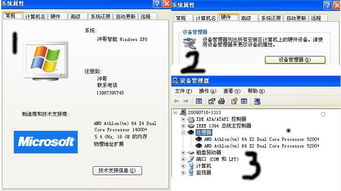
- 更新/重装驱动:在“设备管理器”中(可通过右键点击“此电脑”->“管理”找到),展开“声音、视频和游戏控制器”。查看是否有带黄色感叹号或问号的设备。可以右键点击你的声卡设备(如Realtek High Definition Audio),选择“更新驱动程序”或“卸载设备”(卸载后重启电脑,系统通常会尝试自动重装)。
- 安装官方驱动:建议前往电脑品牌或主板制造商的官网,根据型号下载并安装最新的官方音频驱动程序,这通常比Windows自动安装的更稳定。
- 音频服务未运行:按
Win + R,输入services.msc并回车,找到“Windows Audio”服务,确保其状态为“正在运行”,启动类型为“自动”。 - 系统或应用程序独占控制:在声音设置的“高级”选项或声卡控制面板中,检查是否关闭了“允许应用程序独占控制此设备”的选项,有时这会导致冲突。
- BIOS/UEFI设置:极少数情况下,主板BIOS/UEFI中的板载音频设备(如“HD Audio Controller”)可能被意外禁用。重启电脑进入BIOS设置,检查相关选项是否已启用(Enabled)。
三、 特定场景与复杂情况
- 外接多音频设备冲突:如果连接了多个音频输出设备(如外接音箱、USB声卡、HDMI显示器自带音响),系统可能会混淆。需要在声音设置中手动切换和设置默认设备。
- 系统更新或软件冲突:最近进行的Windows更新、安装的新软件(特别是音频增强、虚拟声卡类软件)可能会引发冲突。可以尝试在“控制面板”->“程序和功能”中查看最近的更新,或回忆问题出现前安装的软件,尝试卸载它们。利用系统还原点将系统恢复到一个正常工作的状态也是一个方法。
- 物理声卡故障:如果经过以上所有软件排查均无效,且更换耳机、接口测试后问题依旧,那么可能是主板上的集成声卡或独立声卡硬件本身出现了物理故障。这时可能需要送修或考虑使用USB外置声卡来替代。
与排查流程建议
面对“电脑找不到耳机”的问题,建议遵循以下步骤进行排查,由简入繁:
- 基础检查:重新拔插耳机,换接口测试,用其他设备测试耳机是否完好。
- 系统设置检查:确认播放设备中耳机已被启用并设为默认。
- 驱动处理:更新或重新安装声卡驱动程序。
- 深入排查:检查音频服务、BIOS设置,排查软件冲突,考虑系统还原。
- 硬件诊断:作为最后手段,考虑硬件故障的可能性。
通过以上系统性的排查,绝大多数耳机无法被识别的问题都能找到根源并得到解决。记住,保持驱动更新和避免安装来源不明的音频管理软件,可以有效预防此类问题的发生。