如何正确使用CAD中的辅助命令 状态栏与快捷键详解
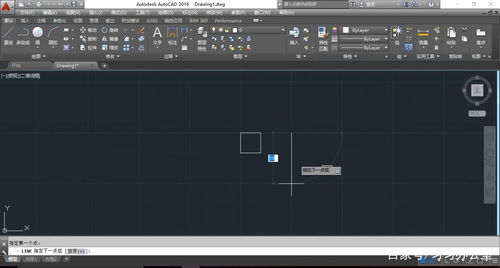
在使用AutoCAD进行制图时,合理利用辅助命令可以显著提升工作效率。这些辅助功能主要通过状态栏或快捷键来实现,旨在精确控制对象捕捉、栅格显示、线宽等功能。以下是详细指南:\n\n## 1. 辅助命令简介\n\n辅助命令是CAD中附带的工具,不属于核心绘图功能,但用于辅助操作,像对象捕捉(OSNAP)、动态输入(DYN)、栅格(GRID)等。它们能让用户以更高精度绘制几何图形,追踪几何特征、对齐特殊位置、或快速检查正交关系。(注意:避免与计算机操作系统的辅助功能或外设驱动程序混淆。)\n\n## 2. 如何通过状态栏控制\n\n启动CAD后,通常会在界面底部看到一个功能行,图标旁边显示动态提示或端点捕捉等切换标识。具体的常用功能利用状态栏符号如下:\n\n- 对象捕捉 (对象捕捉关/开):按 F3 或 ① 右-单击图标查看、设定自定义种类。例如中点 > [相交开关].\n1 FDO.启用OSNP于快速捕捉导线线上功能极点。部分草图会旋转组合对象在不需要时应输入输入信号干扰物绘者易爆格。