优盘插入电脑无盘符显示但在设备管理器可见的故障排查指南
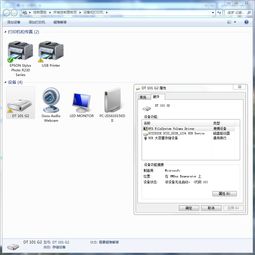
当您将优盘插入电脑后,在‘我的电脑’或‘此电脑’中找不到对应的盘符,但在‘设备管理器’中却能识别到该设备,这是一个常见的计算机硬件与驱动问题。此问题通常并非优盘物理损坏,而多与系统设置、驱动配置或分区状态有关。请按照以下步骤,系统地尝试解决。
第一步:检查磁盘管理
最可能的原因是优盘的盘符未被分配或驱动器号冲突。
- 在Windows搜索栏输入并打开 “磁盘管理”。
- 在磁盘管理窗口中,查看下方的磁盘列表。您的优盘应该会显示为一个“可移动”磁盘,并带有容量信息。
- 观察其状态:
- 如果显示为“未分配”:您需要右键点击该区域,选择 “新建简单卷” 并按照向导格式化和分配盘符。
- 如果显示为“已分配”但没有盘符(如D:、E:):右键点击已分配的分区,选择 “更改驱动器号和路径” -> “添加”,然后为其分配一个未被占用的盘符。
- 如果显示为“RAW”或“不可用”:这可能是文件系统损坏。您可能需要尝试数据恢复软件或直接右键选择 “格式化”(注意:格式化会清空所有数据)。
第二步:更新或重新安装驱动程序
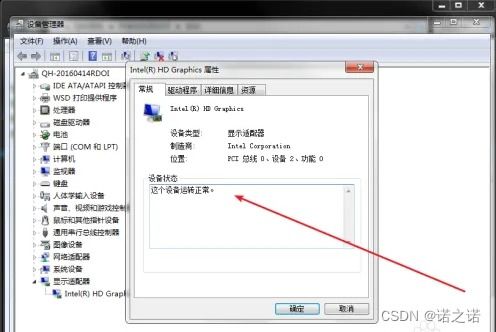
设备管理器能识别,说明硬件连接正常,但驱动可能存在问题。
- 右键点击 “开始” 按钮,选择 “设备管理器”。
- 找到并展开 “通用串行总线控制器” 或 “磁盘驱动器” 类别。
- 找到您的优盘设备(可能显示为通用名称或品牌名),右键点击它。
- 选择 “更新驱动程序” -> “自动搜索更新的驱动程序软件”。
- 如果更新无效,请选择 “卸载设备”。卸载后,拔出优盘,重新启动电脑,然后再次插入优盘,系统会自动尝试重新安装干净的驱动。
第三步:检查USB端口与电源管理
- 尝试不同的USB端口:换到电脑后置的USB端口(通常供电更稳定)或其他端口进行测试,以排除特定端口故障。
- 禁用USB选择性暂停设置(此设置可能为了省电而中断设备):
- 打开 “控制面板” -> “电源选项” -> 点击当前电源计划旁的 “更改计划设置” -> “更改高级电源设置”。
- 在弹出窗口中,展开 “USB设置” -> “USB选择性暂停设置”,将其设置为 “已禁用”,然后点击确定。
第四步:检查病毒与系统策略
- 运行病毒扫描:某些恶意软件会隐藏可移动设备的盘符。使用杀毒软件进行全盘扫描。
- 检查组策略(适用于Windows专业版/企业版):
- 按
Win + R,输入gpedit.msc打开组策略编辑器。
- 导航至:用户配置 -> 管理模板 -> Windows组件 -> 文件资源管理器。
- 在右侧找到 “隐藏‘我的电脑’中的这些指定的驱动器” 并双击,确保其设置为 “未配置” 或 “已禁用”。
第五步:终极尝试与数据恢复
如果以上方法均无效:
- 在另一台电脑上测试:这是判断优盘本身是否物理损坏的关键一步。如果在其他电脑上工作正常,则问题根源在您的电脑系统上。
- 使用磁盘修复命令:以管理员身份运行命令提示符,输入
chkdsk X: /f(其中X是您在磁盘管理中看到的优盘盘符或卷号,如果无盘符,此步可能无法进行)。 - 使用专业数据恢复/分区工具:如果优盘内有重要数据,在尝试格式化前,可使用如 DiskGenius、Recuva 等工具先尝试恢复数据。
- 考虑量产工具(低级格式化):如果优盘主控损坏,可以尝试根据优盘的主控芯片型号,寻找对应的量产工具进行修复。此操作有风险,且会彻底清除数据,仅建议高级用户在无数据需求时作为最后手段。
与预防
遇到此类问题,请保持耐心,按照 “磁盘管理分配盘符 -> 更新驱动 -> 检查系统设置” 的顺序进行排查,大多数情况下都能解决。为预防未来发生,建议:安全弹出设备后再拔除、定期备份重要数据、在不同电脑上使用优盘时注意查杀病毒。