电脑网络故障排除指南 从软硬件到辅助设备的全面解决方案
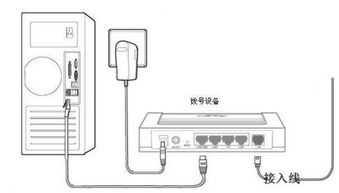
电脑网络出现问题,常常让人感到困扰,尤其是在需要紧急使用网络时。网络问题可能源于多个方面,包括软件配置、硬件故障以及辅助设备问题。本文将系统性地介绍如何从计算机软硬件及辅助设备的角度,逐步排查和解决常见的网络故障。
一、软件问题排查与解决
软件问题是网络故障中最常见的原因之一,通常涉及操作系统设置、网络协议配置或安全软件干扰。
- 检查网络设置:
- 确认网络连接已启用,如Wi-Fi或以太网。
- 检查IP地址、DNS服务器是否配置正确,可尝试设置为自动获取。
- 在Windows系统中,使用“网络疑难解答”工具自动检测问题。
- 更新驱动程序:
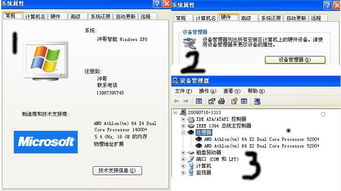
- 过时的网络适配器驱动程序可能导致连接不稳定。通过设备管理器更新网卡驱动,或从制造商官网下载最新版本。
- 防火墙与安全软件:
- 临时禁用防火墙或杀毒软件,检查是否恢复网络连接。若恢复,则需调整安全软件的设置,允许网络访问。
- 重置网络协议:
- 在命令提示符中以管理员身份运行以下命令:
ipconfig /release释放当前IP配置。
ipconfig /renew重新获取IP地址。
netsh winsock reset重置Winsock目录。
- netsh int ip reset 重置IP协议栈。
完成后重启电脑,检查网络是否恢复。
- 系统更新与病毒扫描:
- 确保操作系统为最新版本,安装所有更新补丁。
- 运行全盘病毒扫描,排除恶意软件干扰网络的可能性。
二、硬件问题排查与解决
硬件故障可能导致网络完全中断或性能下降,需要仔细检查相关设备。
- 检查物理连接:
- 对于有线网络,确保网线两端插紧,无破损现象。尝试更换网线测试。
- 对于无线网络,确认路由器电源指示灯正常,天线无松动。
- 测试网络适配器:
- 在设备管理器中查看网络适配器状态,如有黄色感叹号,表示驱动或硬件有问题。
- 若可能,更换另一个网卡(如USB无线网卡)测试,以确定是否是内置网卡故障。
- 路由器与调制解调器:
- 重启路由器和调制解调器:拔掉电源等待30秒后重新插上,待指示灯稳定后测试网络。
- 检查路由器设置,确保无线功能开启,且未设置MAC地址过滤等限制。
- 硬件故障诊断:
- 使用其他设备(如手机、平板)连接同一网络,判断问题是出在电脑还是网络本身。
- 如果其他设备正常,则问题可能在于电脑的网卡或相关硬件。
三、辅助设备问题排查与解决
辅助设备包括交换机、中继器、电力猫等,这些设备可能影响网络稳定性。
- 检查交换机或集线器:
- 确认交换机电源正常,端口指示灯亮起。尝试更换端口连接。
- 对于管理型交换机,检查VLAN配置是否正确。
- 无线扩展设备:
- 如果使用Wi-Fi中继器或Mesh节点,确保其放置位置合理,避免信号干扰。
- 重启扩展设备,并检查其固件是否为最新版本。
- 电力线适配器:
- 使用电力猫(电力线适配器)时,确保两个适配器插在同一电表回路中。
- 避免插在带有滤波功能的插座上,以免信号衰减。
- USB网络设备:
- 如果使用USB网卡或无线网卡,尝试更换USB端口,排除端口供电不足的问题。
- 在设备管理器中检查USB控制器驱动是否正常。
四、综合故障排除步骤
当网络问题复杂时,建议按以下系统步骤进行排查:
- 重启设备:简单而有效,重启电脑、路由器和调制解调器。
- 隔离问题源:确定是单台电脑的问题,还是整个网络的问题。
- 从简单到复杂:先检查物理连接和基本设置,再深入软件和硬件诊断。
- 记录变化:在排查过程中,记录所做的更改,以便在问题恶化时能快速恢复。
- 寻求专业帮助:如果以上步骤无法解决问题,可能是更复杂的网络故障,建议联系网络服务提供商或专业技术人员。
五、预防措施
为避免网络问题频繁发生,可以采取以下预防措施:
- 定期更新操作系统、驱动程序和路由器固件。
- 安装可靠的杀毒软件,并保持更新。
- 避免使用过于陈旧的网络硬件,适时升级设备。
- 对重要网络设置进行备份,以便快速恢复。
通过以上从软件、硬件到辅助设备的全方位排查,大多数电脑网络问题都能得到有效解决。保持耐心,逐步排除,是解决网络故障的关键。