网络发现已关闭导致计算机和设备不可见的解决方法
在使用计算机时,尤其是在Windows操作系统中,用户有时会遇到“网络发现已关闭,网络计算机和设备不可见”的提示。这个问题会影响局域网内的文件共享、打印机共享以及其他网络功能的正常使用。本文将从软硬件及辅助设备的角度,详细解释该问题的原因并提供解决方法。
一、问题原因分析
- 网络设置问题:Windows的网络发现功能可能被手动关闭,或者系统服务未启动。
- 防火墙或安全软件:防火墙设置可能阻止了网络发现所需的端口或协议。
- 网络配置文件:计算机可能连接在“公用网络”而非“专用网络”上,公用网络默认禁用网络发现。
- 硬件或驱动程序:网卡驱动程序异常、路由器/交换机配置问题,或网络线缆故障也可能导致此问题。
- 辅助设备问题:如路由器固件过时、网络适配器故障等。
二、解决方法
- 检查并开启网络发现
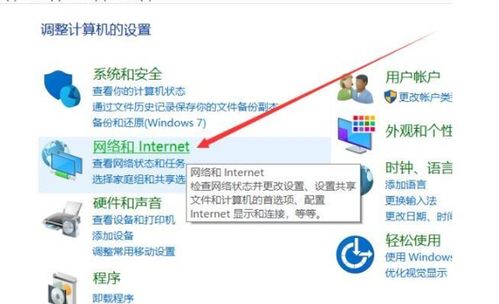
- 进入“控制面板”>“网络和共享中心”>“高级共享设置”。
- 确保当前网络配置文件(专用网络)下,“网络发现”选项已启用。
- 勾选“启用网络发现”和“启用文件和打印机共享”。
- 启动相关系统服务
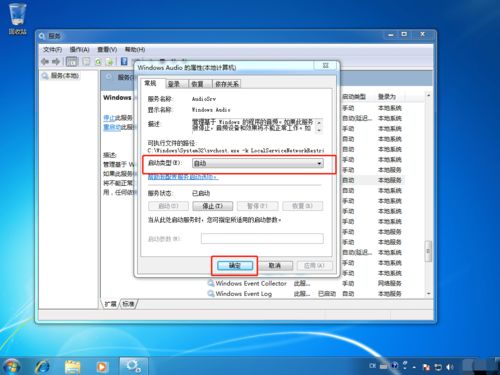
- 按Win+R,输入“services.msc”打开服务管理器。
- 确保以下服务状态为“正在运行”:
- Function Discovery Resource Publication
- SSDP Discovery
- UPnP Device Host
- DNS Client
- Computer Browser(如系统支持)
- 如有需要,将启动类型设置为“自动”。
- 调整防火墙设置
- 在“控制面板”>“Windows Defender 防火墙”>“允许应用或功能通过防火墙”。
- 确保“网络发现”相关条目在专用和公用网络中都已被勾选。
- 如果使用第三方安全软件,请检查其网络设置或暂时禁用以测试。
- 检查网络配置文件
- 在“网络和共享中心”,点击当前连接的网络名称。
- 如果网络类型为“公用网络”,请将其更改为“专用网络”(或“工作网络”/“家庭网络”),以允许网络发现。
- 硬件及辅助设备排查
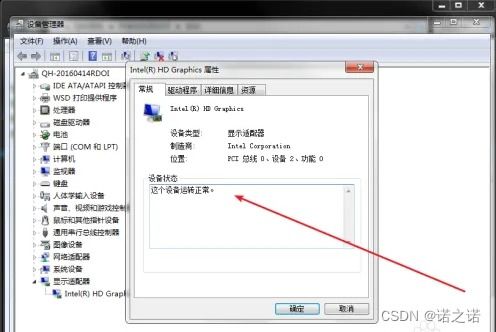
- 更新网卡驱动程序:通过设备管理器检查并更新网络适配器驱动。
- 检查网络线缆和接口:确保网线连接稳固,尝试更换线缆或端口。
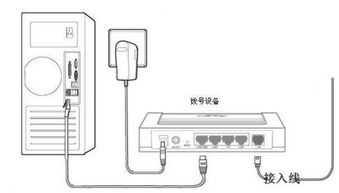
- 重启路由器/交换机:断电重启网络设备,有时能解决临时故障。
- 更新路由器固件:登录路由器管理界面,检查并安装最新固件。
- 检查网络适配器设置:确保网卡属性中未禁用相关协议(如IPv6)。
- 使用网络故障排除工具
- Windows内置了网络故障排除工具,可通过“设置”>“更新和安全”>“疑难解答”运行。
- 工具可自动检测并修复常见网络问题,包括网络发现相关故障。
- 重置网络设置
- 如果上述方法无效,可尝试重置网络:
- 打开命令提示符(管理员),依次输入:
- netsh winsock reset
- netsh int ip reset
- ipconfig /release
- ipconfig /renew
- ipconfig /flushdns
- 重启计算机后检查问题是否解决。
三、预防措施
- 定期更新操作系统和驱动程序,以获取最新的安全补丁和功能优化。
- 避免随意更改高级网络设置,除非明确了解其作用。
- 使用可靠的网络安全软件,并合理配置防火墙规则。
- 定期检查路由器等网络辅助设备的工作状态,及时更新固件。
网络发现功能关闭导致计算机和设备不可见的问题,通常源于软件设置或网络配置,少数情况涉及硬件故障。通过系统设置调整、服务启动、防火墙配置和硬件排查,大多数问题都能得到解决。如果问题持续,建议联系网络管理员或专业技术人员进一步诊断。