iOS 7 越狱后自带程序闪退的解决方法
iOS 7 越狱后,部分用户可能会遇到系统自带程序(如 Safari、相机、备忘录等)频繁闪退的问题,这通常是由于越狱过程中或之后安装的插件与系统产生冲突所致。以下是一些行之有效的解决方法,旨在恢复设备稳定,并涵盖从软件到硬件的全面排查思路。
一、 软件层面的排查与修复
1. 排查冲突的插件(Cydia 插件)
这是最常见的原因。
- 安全模式启动:重启设备,并在启动过程中(苹果 Logo 出现时)长按 音量+ 键,直到进入安全模式(此时屏幕会变暗,且 Cydia 图标可见)。在安全模式下,所有 Cydia 插件均被禁用。此时测试自带程序是否依然闪退。
- 如果不闪退:说明问题由某个插件引起。请返回 Cydia,逐一禁用或卸载近期安装的插件(特别是系统功能类、美化类插件),每次操作后重启至正常模式测试,直至找到冲突插件并移除。
- 如果依然闪退:问题可能更深层,请继续以下步骤。
2. 修复文件系统权限
越狱或插件安装可能会错误修改系统文件的访问权限,导致程序无法正常运行。
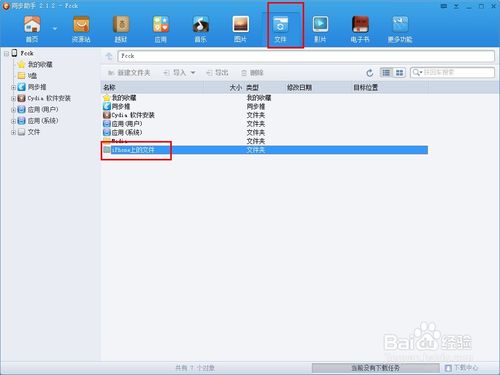
- 在 Cydia 中搜索并安装 “iFile” 或 “Filza File Manager” 等高级文件管理器。
- 使用文件管理器,导航至
/Applications目录,找到闪退程序对应的.app文件夹(例如 Safari.app)。 - 长按该文件夹,选择 “信息” 或 “属性”,检查并确保其权限设置为:
- 所有者(Owner):
root
- 组(Group):
wheel
- 权限(Access):所有者 读、写、执行;组 读、执行;其他 读、执行。(通常表示为
rwxr-xr-x或 755)
- 如果权限不正确,请修改为上述值并递归应用到所有子项。此操作需要谨慎。
3. 重置与恢复
- 使用 Cydia 插件修复:尝试安装如 “Cydia Substrate” 或 “MobileSubstrate” 的更新版本(如果可用),或尝试运行 “UICache” 命令(可通过终端插件执行)来刷新系统图标缓存。
- 清除程序数据:如果某个特定程序闪退,可以尝试用 iCleaner Pro 等工具清除其缓存和临时文件(注意:此操作可能删除该程序的数据)。
- 终极软件方案 - 平刷:如果以上均无效,且你希望保留越狱状态,可以考虑通过 Cydia 的 “Cydia Impactor”(如果支持 iOS 7)或类似工具,尝试在不升级系统的情况下,抹掉所有内容和设置并保留越狱(操作前务必用工具备份 SHSH blob,并知晓风险)。
二、 硬件及底层辅助设备的考量
虽然闪退多为软件问题,但在极端情况下,也需要考虑硬件或辅助设备的间接影响。
1. 存储空间与读写状态
- 检查可用空间:确保设备有足够的存储空间(建议至少保留 1GB 以上)。空间不足会导致系统运行异常。
- 硬盘(闪存)健康度:非常罕见,但对于使用多年的设备,其内置闪存若出现坏块或老化,可能导致系统文件读取错误,引发不稳定。软件层面的修复通常无法解决此问题。
2. 连接的外围设备
- 如果闪退发生在连接了特定蓝牙设备(如键盘、耳机)或通过 Lightning 口连接了外设时,尝试断开所有外部连接,观察问题是否消失。某些不兼容或故障的外设驱动程序可能干扰系统。
3. 电池与供电状态(间接相关)
- 老化的电池可能导致供电电压不稳,在系统高负载时引发意外重启或程序崩溃。确保电池健康度尚可,并在排查时尽量连接原装充电器以保证稳定供电。
与建议
- 按顺序排查:优先从 “安全模式测试” 开始,这是定位插件冲突最直接的方法。
- 谨慎安装插件:尤其是涉及系统底层的插件,务必确认其兼容 iOS 7 及你的具体设备型号。
- 做好备份:在进行任何重大修改(如平刷、修复权限)前,确保已通过 iTunes 或第三方工具完整备份数据。
- 硬件问题优先级低:只有在所有软件方法无效,且设备存在其他硬件异常征兆时,才需考虑送修检测硬件。
通过上述从软件到硬件的阶梯式排查,大部分 iOS 7 越狱后的程序闪退问题都能得到有效解决。