电脑无声与音频下载故障 从软硬件到辅助设备的全面排查指南
当您遇到电脑没有声音或无法在本地下载音频文件时,问题可能源于计算机的软件、硬件或外围辅助设备。这是一个常见的复合型故障,需要系统性地进行排查和解决。本文将为您提供一份详细的诊断与修复指南。
一、 电脑没有声音:故障排查路径
“没有声音”通常意味着音频输出系统的一个或多个环节中断。请按照以下顺序检查:
1. 硬件层面检查
基础检查:首先确认扬声器或耳机已正确连接到电脑的音频接口(通常是绿色插孔)。检查设备电源是否打开,音量旋钮是否调至适当位置。如果是USB或蓝牙设备,确保连接稳定。
音频设备检查:在Windows系统中,右键点击任务栏喇叭图标,选择“声音设置”或“打开声音设置”,在“输出”部分查看是否正确选择了您的扬声器或耳机作为输出设备。
* 声卡硬件:对于台式机,如果使用独立声卡,请确保其已在主板上插牢。集成声卡问题则可能与主板相关。可以尝试将耳机插入机箱前面板和后面板的接口分别测试。
2. 驱动程序层面检查
驱动程序是硬件与操作系统沟通的桥梁,驱动问题是导致无声的常见原因。
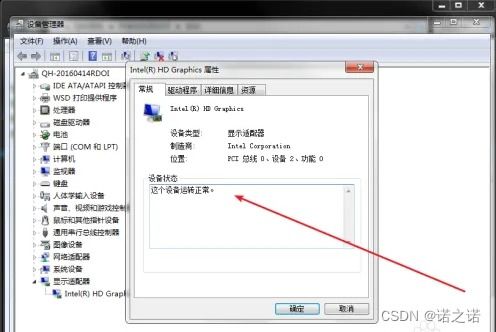
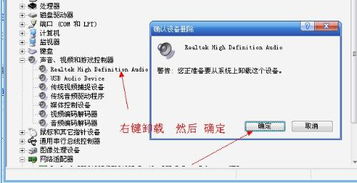
- 设备管理器:右键点击“开始”菜单,选择“设备管理器”,展开“声音、视频和游戏控制器”。检查声卡设备(如Realtek High Definition Audio等)是否有黄色感叹号或问号。若有,表示驱动异常。
- 更新/重装驱动:可以右键点击该设备,选择“更新驱动程序”自动搜索;或前往电脑品牌官网或声卡芯片(如Realtek、Conexant)官网,根据型号下载并安装最新驱动程序。安装后通常需要重启电脑。
3. 操作系统与软件设置
音量与静音设置:检查系统音量是否被调至最低或静音。一些音频管理软件(如Realtek音频管理器)可能有独立的静音或输出通道设置。
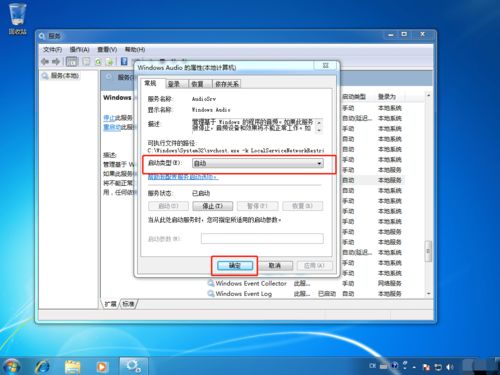
音频服务:按下 Win + R,输入 services.msc,找到“Windows Audio”服务,确保其状态为“正在运行”,启动类型为“自动”。
* 系统还原:如果声音在近期某次系统更新或软件安装后突然消失,可以尝试使用系统还原功能恢复到之前正常的状态。
二、 无法在本地下载音频文件:原因与解决方案
此问题与网络、存储权限或特定软件相关,与声卡硬件无直接关联。
1. 网络与下载源问题
网络连接:确保电脑已连接到互联网,并且网络稳定。尝试访问其他网站以确认网络正常。
下载链接/源:确认您尝试下载的音频文件链接是否有效。有些网站可能禁止直接下载,或文件已被移除。
2. 浏览器与下载设置
下载管理器:检查浏览器(如Chrome、Edge)的下载设置,是否指定了某个下载位置,或者下载被拦截。查看浏览器的下载列表(通常按 Ctrl + J 打开),看文件是否处于暂停或失败状态。
安全设置与插件:较高的浏览器安全级别或某些广告拦截插件可能会阻止文件下载。尝试暂时禁用插件,或将下载网站添加到信任列表。
3. 系统存储与权限问题
磁盘空间:检查目标下载磁盘(通常是C盘或指定盘符)是否有足够的剩余空间。
写入权限:如果您尝试将文件保存到系统保护区(如Program Files目录)或其他受限制的文件夹,可能会因权限不足而失败。请尝试将默认下载位置更改为“文档”、“桌面”或D盘等用户有完全控制权的目录。
* 安全软件拦截:防火墙或杀毒软件有时会将下载行为误判为威胁而进行阻断。可以暂时禁用安全软件进行测试(下载后请记得重新开启),或将下载工具和目录加入白名单。
4. 专用下载工具问题
如果使用迅雷、IDM等下载工具,请检查:
- 工具本身是否需要更新。
- 任务是否被暂停,或同时下载任务数是否已达上限。
- 工具的代理设置或下载保存路径是否正确。
三、 综合故障关联性分析
虽然两个问题看似独立,但在某些情况下可能有关联:
- 系统级故障:严重的系统错误或病毒感染可能同时影响音频服务和网络/文件系统功能。运行全面的病毒查杀,或考虑在备份数据后修复/重装系统。
- 驱动程序冲突:极少数情况下,错误的网络或芯片组驱动可能与音频驱动冲突,引发一系列异常。确保所有驱动都来自官方且版本兼容。
- 硬件资源冲突:在非常古老的电脑上,不同硬件可能因IRQ中断等资源分配冲突而导致功能异常,但现代操作系统中已极为罕见。
建议
- 先分后合:先将“无声”和“无法下载”作为两个独立问题,按照上述路径分别进行基础排查(如检查物理连接、默认设置和磁盘空间)。
- 先软后硬:优先排查软件、驱动和设置问题,这些是最高发的故障点。最后再考虑硬件损坏的可能性(如声卡芯片损坏、主板音频模块故障、硬盘坏道等)。
- 寻求专业帮助:如果经过以上所有步骤仍无法解决,可能是更深层的系统问题或硬件故障。建议备份重要数据后,联系电脑品牌的售后服务或专业的维修人员进行检查。
通过有条理的排查,您有很大概率能独立解决这两个困扰,让电脑恢复正常的声音播放和文件下载功能。