电脑修改已连接的蓝牙设备名称
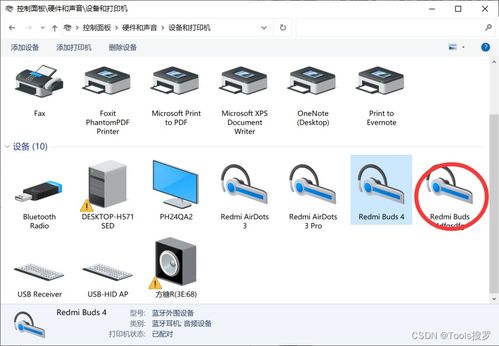
在计算机软硬件及辅助设备的日常使用中,蓝牙设备如耳机、鼠标、键盘、音箱等已成为不可或缺的组成部分。有时,我们可能希望修改已连接蓝牙设备在电脑上显示的名称,以便于识别和管理。本文将详细介绍在主流操作系统(Windows、macOS)中修改已连接蓝牙设备名称的方法,并探讨相关的软硬件注意事项。
一、Windows系统修改蓝牙设备名称
- 通过设置菜单修改:
- 点击开始菜单,打开“设置”(齿轮图标)。
- 选择“蓝牙和其他设备”。
- 在设备列表中找到您想要重命名的已连接蓝牙设备(如耳机、鼠标等)。
- 点击该设备名称旁边的“...”更多选项按钮,然后选择“重命名”。
- 输入新的设备名称,点击“重命名”确认即可。
- 通过设备管理器修改(部分设备):
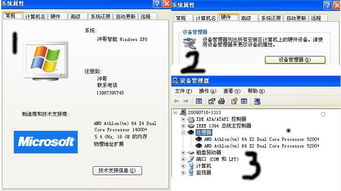
- 右键点击开始菜单,选择“设备管理器”。
- 展开“蓝牙”类别,找到目标设备(其名称可能与设置中显示的不同,通常为硬件ID或通用名称)。
- 右键点击该设备,选择“属性”。
- 切换到“详细信息”选项卡,在“属性”下拉菜单中选择“设备描述”或“友好名称”(如果可用),然后尝试在“值”字段中修改。但请注意,此方法并非对所有蓝牙设备都有效,因为名称可能由设备固件决定。
二、macOS系统修改蓝牙设备名称
- 通过系统偏好设置修改:
- 点击屏幕左上角的苹果菜单,选择“系统偏好设置”。
- 点击“蓝牙”图标。
- 在已连接设备列表中找到目标设备。
- 将鼠标指针悬停在该设备名称上,其右侧会出现一个“X”按钮和一个“选项...”按钮(或直接右键点击设备名称)。
- 点击“选项...”按钮,在弹出的窗口中,您可以直接修改“名称”字段的内容。
- 输入新名称后,点击“确定”保存更改。
三、软硬件及辅助设备注意事项
- 设备支持度: 修改名称的功能取决于软件(操作系统) 的支持程度。现代操作系统(如Windows 10/11, macOS Monterey及以上)通常提供此功能。但部分老旧系统可能不支持。
- 硬件固件限制: 修改的是电脑端识别的“友好名称”,而非蓝牙设备本身的硬件ID或固件内存储的名称。某些设备(特别是简单的输入设备如鼠标)可能不允许修改,或者修改后仅在当前电脑生效,连接到其他设备时仍显示原厂名称。
- 辅助设备特殊性: 对于辅助设备如助听器或特殊输入设备,其名称可能包含重要的标识信息(如型号、配对码),修改时需谨慎,以免影响其他辅助功能的识别或配对。
- 配对与连接: 重命名操作通常不会中断当前的蓝牙连接,但建议在设备稳定连接时进行操作。如果重命名后出现问题,可以尝试“忘记此设备”后重新配对,此时新名称通常会保留。
- 驱动程序: 确保蓝牙适配器的驱动程序为最新版本,以获得最佳兼容性和功能支持。
****
修改已连接蓝牙设备在电脑上的名称是一个简单实用的操作,主要依赖于操作系统的软件支持。用户可以通过系统内置的设置工具轻松完成。需要理解这一修改通常只作用于当前计算机的显示层面,受限于蓝牙设备自身的硬件与固件。在进行操作时,尤其是针对重要的辅助设备,应留意其特殊性和潜在影响,确保设备管理的便捷性与功能性兼得。