如何检查三星840 Pro 128G固态硬盘与机械硬盘的4K对齐状态
4K对齐是提升硬盘性能,尤其是固态硬盘(SSD)性能的关键技术之一。对于您的三星840 Pro 128G固态硬盘和机械硬盘,确认是否已进行4K对齐非常重要。以下是详细的检查和操作方法。
一、什么是4K对齐?
简单来说,4K对齐是指将文件系统的分区起始位置与硬盘物理扇区的4K(4096字节)边界对齐。现代硬盘(特别是SSD)的读写最小单位通常是4K。如果分区未对齐,一次读写操作可能需要访问两个物理扇区,导致性能下降和寿命缩短。
二、为什么要检查4K对齐?
- 固态硬盘(三星840 Pro):4K不对齐会显著降低SSD的读写速度,并可能增加不必要的写入次数,影响其使用寿命。
- 机械硬盘:虽然影响不如SSD明显,但4K对齐仍能提升其性能,尤其是在大文件读写时。
三、如何检查4K对齐状态?
方法1:使用Windows内置工具(适用于Windows 7及以上系统)
- 按下 Win + R 键,输入 msinfo32 并回车,打开系统信息窗口。
- 依次展开 组件 > 存储 > 磁盘。
- 在右侧找到您的固态硬盘和机械硬盘,查看“分区起始偏移”值。
- 将该数值除以4096,若能整除,则表示已4K对齐。
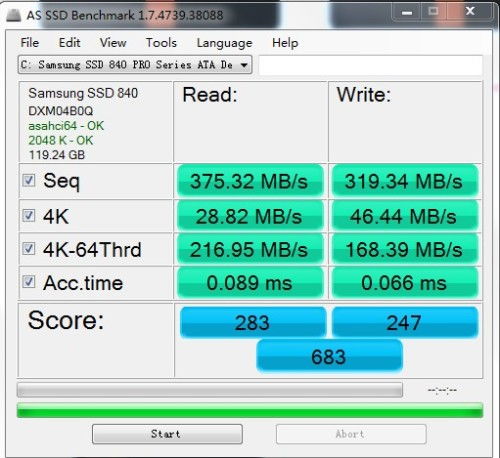
方法2:使用第三方软件(如AS SSD Benchmark)
- 下载并运行AS SSD Benchmark。
- 在软件左上角选择您的硬盘(如三星840 Pro)。
- 查看“分区起始偏移”一行,若显示为“XXXX K - 已对齐”,则表示对齐;若显示“XXXX K - 错误”,则表示未对齐。
四、如果未对齐怎么办?
警告:操作前请务必备份所有重要数据!
对于三星840 Pro固态硬盘:
- 使用三星官方工具 Samsung Magician 进行优化,它通常会自动检测并建议对齐操作。
- 若需手动对齐,可使用Windows磁盘管理或第三方工具(如DiskGenius、Paragon Alignment Tool)进行无损对齐。
对于机械硬盘:
- 同样可使用上述第三方工具进行对齐。
- 如果硬盘为空或数据已备份,最彻底的方法是备份数据后,在Windows安装过程中或使用磁盘管理工具重新分区并格式化(选择4096扇区大小)。
五、日常使用建议
- 定期使用Samsung Magician检查SSD状态,并进行性能优化。
- 避免频繁进行全盘格式化或分区调整,以减少对齐错误的可能性。
- 对于新硬盘,建议在初始化时就进行4K对齐分区设置。
通过以上步骤,您可以确保您的三星840 Pro固态硬盘和机械硬盘均处于最佳性能状态,从而提升整体计算机软硬件及辅助设备的运行效率。