电脑设备管理与权限设置指南 从打开设备管理器到软硬件辅助
在日常使用电脑时,无论是排查硬件故障、更新驱动程序,还是管理系统权限,掌握设备管理器和管理员权限的设置都至关重要。本文将详细介绍如何打开设备管理器、设置计算机管理员权限,并简要说明计算机软硬件及辅助设备的基本概念。
一、如何打开设备管理器
设备管理器是Windows操作系统中用于查看和管理计算机硬件设备的核心工具。以下是几种常用方法:
1. 通过快捷键:按下 Win + X 键,在弹出的菜单中选择“设备管理器”。
2. 通过控制面板:打开控制面板(可在开始菜单搜索),选择“硬件和声音”,点击“设备管理器”。
3. 通过运行命令:按下 Win + R 键,输入 devmgmt.msc 后按回车。
4. 通过搜索栏:在任务栏搜索框中直接输入“设备管理器”,点击打开即可。
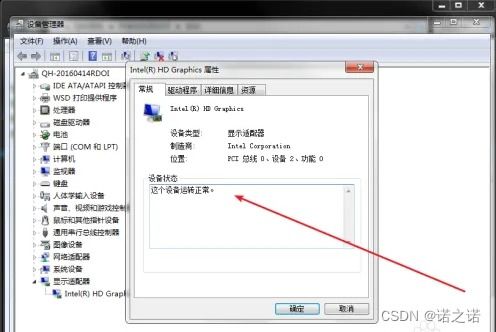
打开后,用户可查看设备状态、更新驱动程序、禁用或启用硬件等。
二、计算机管理员权限在哪里设置
管理员权限允许用户对系统进行高级操作,如安装软件或修改系统设置。设置方法如下:
1. 用户账户控制(UAC):在控制面板中搜索“用户账户”,选择“更改用户账户控制设置”,通过滑块调整权限级别(建议保持默认以确保安全)。
2. 管理用户账户:在控制面板中点击“用户账户”,选择“管理其他账户”,可添加或删除管理员账户。
3. 通过命令提示符:以管理员身份运行命令提示符(右键点击开始菜单选择),输入 net user administrator /active:yes 可启用内置管理员账户(需谨慎操作)。
4. 组策略编辑器:适用于专业版以上系统,按 Win + R 输入 gpedit.msc,导航至“计算机配置”>“Windows设置”>“安全设置”>“本地策略”>“用户权限分配”,可细化权限管理。
注意:修改权限可能影响系统安全,建议仅在必要时操作。
三、计算机软硬件及辅助设备概述
计算机系统由软件、硬件及辅助设备组成,协同工作以实现功能:
- 硬件:指物理设备,如CPU、内存、硬盘等核心部件,以及键盘、鼠标等外部设备。设备管理器主要管理硬件驱动和状态。
- 软件:包括操作系统(如Windows)、应用软件(如办公软件)和驱动程序(使硬件与系统通信)。管理员权限常用于软件安装或配置。
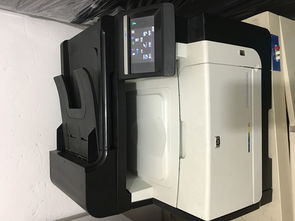
- 辅助设备:如打印机、扫描仪、外置存储设备等,需通过设备管理器或系统设置进行连接和管理。
掌握设备管理器和权限设置能提升电脑使用效率,而理解软硬件及辅助设备有助于更好地维护系统。建议用户定期检查设备状态,并谨慎管理权限以确保安全。