电脑设备管理器图文教程 硬件操作与驱动安装卸载更新全解析
电脑设备管理器是Windows操作系统中的核心管理工具之一,它负责管理计算机中的硬件设备及其驱动程序。无论是安装新硬件、卸载旧设备,还是更新驱动程序以确保硬件性能最佳,设备管理器都是用户不可或缺的助手。本文将为您提供一份详细的图文教程,帮助您掌握计算机硬件操作及驱动管理的基础知识,涵盖软硬件及辅助设备的处理步骤。
一、什么是设备管理器?
设备管理器是一个系统工具,允许用户查看和控制连接到计算机的所有硬件设备。通过它,您可以检查设备状态、启用或禁用设备、安装或更新驱动程序,以及排查硬件故障。设备管理器通常按类别组织硬件,如显示适配器、网络适配器、声音、视频和游戏控制器等。
二、如何打开设备管理器?
有多种方法可以打开设备管理器,以下是三种常用方式:
- 使用快捷键:按下
Win + X键,在弹出的菜单中选择“设备管理器”。 - 通过控制面板:打开“控制面板”(可在开始菜单中搜索),选择“硬件和声音”,然后点击“设备管理器”。
- 使用运行命令:按下
Win + R键,输入devmgmt.msc并按回车。
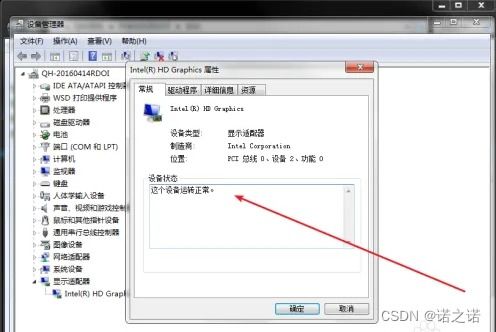
打开后,您会看到一个窗口,列出所有硬件类别和具体设备。如果某个设备有问题,通常会显示黄色感叹号或红色叉号。
三、硬件操作:手动安装、卸载和更新驱动
驱动程序是软件与硬件之间的桥梁,确保硬件正常工作。以下是具体操作步骤:
1. 手动安装驱动程序
- 步骤1:在设备管理器中,找到未安装驱动的设备(可能显示为“未知设备”或带感叹号)。
- 步骤2:右键点击该设备,选择“更新驱动程序”。
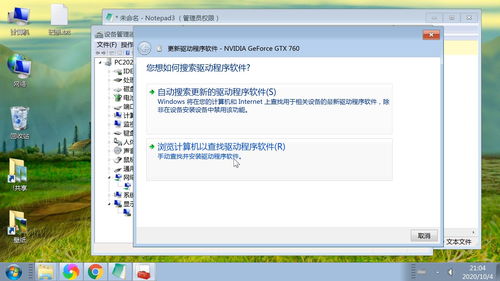
- 步骤3:在弹出的窗口中,选择“浏览我的计算机以查找驱动程序软件”。
- 步骤4:如果您有驱动程序的安装文件(通常是从官网下载的.exe或.inf文件),点击“浏览”选择文件路径,然后点击“下一步”进行安装。
- 步骤5:系统会自动安装驱动,完成后可能需要重启计算机。
2. 卸载驱动程序
- 步骤1:在设备管理器中,找到要卸载的设备。
- 步骤2:右键点击该设备,选择“卸载设备”。
- 步骤3:在弹出的确认窗口中,如果勾选“删除此设备的驱动程序软件”,将彻底删除驱动;否则仅卸载设备,驱动文件保留。建议在更换硬件或解决冲突时勾选此项。
- 步骤4:点击“卸载”,完成后可能需要重启计算机。
3. 更新驱动程序
- 步骤1:在设备管理器中,找到需要更新的设备。
- 步骤2:右键点击该设备,选择“更新驱动程序”。
- 步骤3:选择“自动搜索更新的驱动程序软件”,系统会在线查找并安装最新驱动。如果已下载驱动文件,可选择“浏览我的计算机”手动指定路径。
- 步骤4:按照提示完成更新,重启计算机以使更改生效。
四、计算机软硬件及辅助设备管理
除了核心硬件(如CPU、显卡),设备管理器还管理辅助设备,如打印机、扫描仪、USB设备等。操作步骤类似:
- 启用或禁用设备:右键点击设备,选择“启用设备”或“禁用设备”。禁用可临时关闭硬件,节省资源或解决冲突。
- 查看设备属性:右键点击设备,选择“属性”,可查看详细信息、驱动程序版本,并进行故障排查。
- 扫描检测硬件更改:在设备管理器顶部菜单中,点击“操作”>“扫描检测硬件更改”,可刷新设备列表,适用于新硬件未自动识别的情况。
五、常见问题与注意事项
- 驱动兼容性:确保驱动程序与您的操作系统版本匹配,避免安装错误导致系统不稳定。
- 备份驱动:在卸载或更新前,建议使用第三方工具备份驱动,以便恢复。
- 系统更新:Windows更新常包含驱动更新,可通过“设置”>“更新与安全”检查。
- 硬件故障:如果设备持续显示错误,可能是硬件本身问题,需检查连接或更换设备。
通过本教程,您应能熟练使用设备管理器进行硬件操作和驱动管理。定期维护驱动有助于提升计算机性能,确保软硬件协同工作。如有疑问,可参考设备制造商官网或寻求专业技术支持。