如何查看自己电脑的硬件配置与软件信息
了解自己电脑的设备信息,包括硬件配置、操作系统、已安装软件及外围辅助设备,是进行系统维护、升级或故障排除的基础。无论是新手用户还是有一定经验的爱好者,掌握查看电脑软硬件信息的方法都非常实用。本文将为您介绍几种常用且有效的方法,涵盖Windows和macOS两大主流操作系统。
一、查看计算机硬件信息
硬件是电脑的物理组成部分,其性能直接决定了电脑的运行能力。
1. 使用操作系统内置工具
Windows系统:
系统信息(msinfo32): 这是最全面的工具之一。按下 Win + R 键,输入 msinfo32 并回车。在这里,您可以查看到详细的系统摘要,包括操作系统版本、处理器型号、内存大小、主板信息以及各个硬件组件的详细列表。
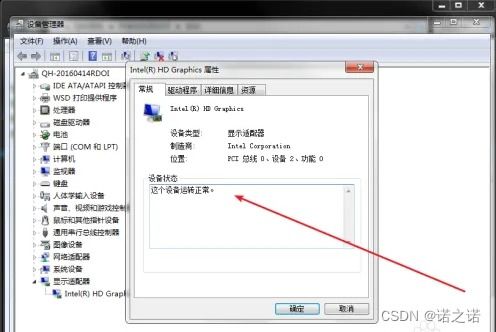
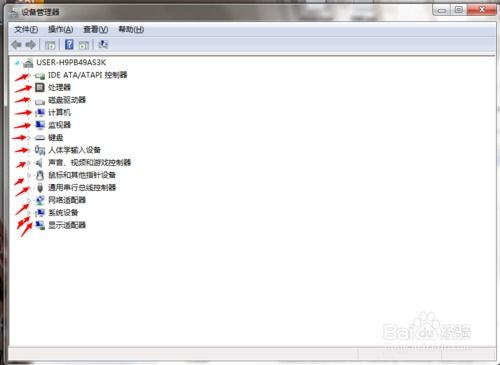
- 设备管理器: 右键点击“此电脑”或“开始”按钮,选择“管理”,然后找到“设备管理器”。这里以树状结构列出了所有已识别的硬件设备(如显示适配器、网络适配器、磁盘驱动器等),您可以查看设备型号、驱动状态,并进行驱动更新或故障排查。
- DirectX诊断工具: 按下
Win + R,输入dxdiag并回车。在“系统”选项卡中可以看到基本的系统信息和内存容量,在“显示”和“声音”选项卡中则可以分别查看显卡和声卡的详细信息。
- macOS系统:
- 点击屏幕左上角的苹果菜单 (),选择“关于本机”。在弹出的窗口中,您可以概览macOS版本、处理器型号、内存大小和序列号。点击“系统报告...”按钮,会打开一个更为详尽的报告,其功能类似于Windows的“系统信息”,涵盖了硬件、网络、软件等所有领域的详细信息。
2. 使用第三方专业软件
对于需要更深入、更专业信息的用户(如超频玩家、硬件爱好者),第三方软件是更好的选择。
- CPU-Z: 一款轻量级且免费的经典工具,专注于CPU、主板、内存和显卡的核心信息检测,数据准确详实。
- GPU-Z: 专门用于检测显卡信息,包括GPU型号、核心频率、显存类型与大小、驱动版本等。
- HWiNFO / AIDA64: 功能极其强大的系统信息和诊断工具,提供从传感器数据(温度、电压、风扇转速)到硬件性能基准测试的全面信息。AIDA64还提供了详细的硬件稳定性测试功能。
- Speccy: 由知名清理工具CCleaner的开发商制作,界面友好,能清晰展示所有硬件的概览和详细信息。
二、查看计算机软件信息
软件信息主要指操作系统和已安装的应用程序。
- 操作系统信息: 上述的“关于本机”(macOS)和“系统信息”(Windows)已包含。在Windows中,您也可以在“设置” > “系统” > “关于”中快速查看。
- 已安装的程序/应用:
- Windows: 进入“控制面板” > “程序和功能”,或“设置” > “应用” > “应用和功能”,这里列出了所有通过安装程序安装的软件,可以查看版本号并进行卸载。
- macOS: 打开“访达”(Finder),在侧边栏进入“应用程序”文件夹,即可查看所有已安装的应用。更详细的管理可通过“系统设置”中的相关部分进行。
三、查看外围辅助设备
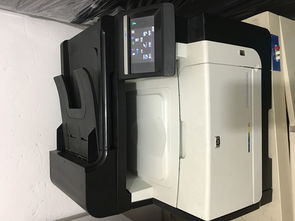
外围辅助设备指通过接口(如USB、蓝牙)连接到电脑的设备,如打印机、扫描仪、外置硬盘、键盘、鼠标等。
- Windows: “设备管理器”是查看所有已连接设备的核心位置。在“设置” > “蓝牙和其他设备”中,可以管理蓝牙、打印机、鼠标等设备。对于存储设备,可以在“此电脑”中直接看到磁盘分区。
- macOS: 在“系统报告”的“硬件”部分下,有“USB”、“雷电”、“蓝牙”等子项,详细列出了所有连接的外设信息。在“系统设置”中也有专门的“打印机与扫描仪”、“蓝牙”等板块进行管理。
与建议
对于日常快速查看,使用操作系统自带的工具(如msinfo32、关于本机)完全足够。它们安全、无需安装,能提供可靠的基础信息。
当您需要为电脑升级硬件(如加内存、换显卡)、诊断故障(如蓝屏、过热),或需要对比不同硬件的性能参数时,则应借助CPU-Z、HWiNFO等第三方专业工具,它们能提供更深层、更实时的数据。
定期了解自己电脑的软硬件状态,有助于更好地维护电脑,并在需要寻求技术支持时,能快速、准确地提供关键信息,从而高效解决问题。