旧电脑升级指南 WMI判断显卡、加固态还是加内存及全面硬件建议
随着软件和应用对性能的要求日益提高,许多老旧电脑逐渐力不从心。直接更换新机成本高昂,而针对性地升级硬件则是极具性价比的选择。本文将为您提供一套从软件检测到硬件升级的完整建议,帮助您的旧电脑重获新生。
一、 知己知彼:使用WMI判断显卡等关键硬件信息
在决定升级之前,首先需要准确了解电脑的现有配置。Windows Management Instrumentation (WMI) 是Windows内置的强大管理工具,可以通过命令行快速查询硬件信息。
- 判断显卡类型与型号:
- 按下
Win + R,输入cmd打开命令提示符。
* 输入以下命令并回车:
`
wmic path win32_VideoController get name,AdapterRAM
`
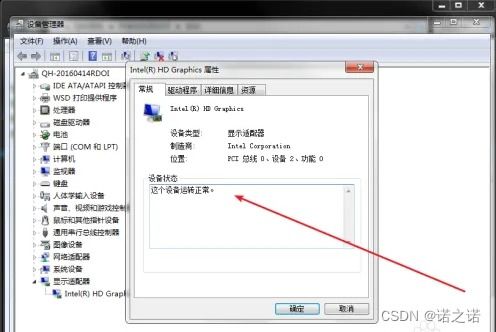
- 此命令将返回显卡的名称和显存容量。通过显卡名称(如 NVIDIA GeForce GT 630、Intel(R) HD Graphics 等),您可以明确它是独立显卡还是集成显卡,以及其大致性能等级。
- 查询其他关键信息(在CMD中执行):
- CPU:
wmic cpu get name,NumberOfCores,MaxClockSpeed
- 内存:
wmic memorychip get capacity, speed(可查看每条内存的大小和频率)
- 硬盘:
wmic diskdrive get model, size, interfacetype(可查看是机械硬盘HDD还是固态硬盘SSD,以及接口类型如SATA)
通过以上信息,您将对电脑的瓶颈所在有一个清晰的认识。
二、 升级核心矛盾:优先加固态硬盘还是加内存?
这是旧电脑升级中最常见的选择题,答案取决于您的使用场景和现有配置。
- 优先升级固态硬盘 (SSD) 的情况:
- 症状:开机缓慢(超过1分钟),打开软件、加载文件需要长时间等待,系统整体“反应迟钝”。
- 效果:将操作系统和常用软件安装在SSD上,是提升旧电脑体验最立竿见影的方法。开机时间可缩短至10-20秒,软件载入速度提升数倍,系统流畅度会有质的飞跃。
- 建议:即使只有128GB或256GB的SATA接口SSD,作为系统盘也能带来巨大提升。
- 优先升级内存 (RAM) 的情况:
- 症状:同时打开多个浏览器标签页或软件时,电脑明显卡顿,硬盘灯狂闪(频繁进行虚拟内存交换),甚至提示“内存不足”。
- 效果:增加内存容量可以减少系统对速度缓慢的硬盘(尤其是机械硬盘)的依赖,让多任务处理更顺畅,尤其有利于办公、网页浏览和轻型创作。
- 建议:对于运行Windows 10/11的电脑,8GB是基本保障,升级到16GB会舒适很多。升级前请用上述WMI命令或CPU-Z软件查清内存代数(DDR3/DDR4)和频率。
结论:对于绝大多数使用机械硬盘的老电脑,优先升级固态硬盘的收益远大于升级内存。如果预算允许,“SSD + 内存”双升级是最佳组合。
三、 全面硬件升级建议与注意事项
- CPU升级:
- 限制大:CPU升级通常受限于主板芯片组和插槽。同一代接口的CPU可能有升级空间(例如从i3升级到i5/i7),但跨代升级往往需要连同主板一起更换,成本较高。
- 建议:先查询主板型号和支持的CPU列表。对于老旧平台,CPU升级性价比通常不高,不如将预算投入到SSD和内存上。
- 显卡升级:
- 游戏与专业需求:如果您的主要目标是玩主流游戏或进行视频剪辑、3D渲染等,升级独立显卡是关键。
- 瓶颈与平衡:需注意避免“小马拉大车”。低性能的旧CPU会成为新显卡的瓶颈,无法发挥全部性能。要确保电源功率足够且接口匹配。
- 亮机与轻度使用:如果只是日常办公娱乐,CPU自带的集成显卡或老独立显卡已足够,无需升级。
- 其他考虑因素:
- 电源 (PSU):升级高性能显卡或CPU后,务必检查电源额定功率是否足够,且是否有必要的显卡供电接口。
- 主板接口:升级SSD时,确认主板是否有SATA接口或更快的M.2接口(NVMe协议)。老主板可能只有SATA接口。
- 散热:升级高性能硬件后,原装散热可能压不住,需考虑改善机箱风道或更换更好的CPU散热器。
四、 旧电脑升级优先级与步骤
- 诊断:使用WMI或工具软件全面了解现有配置,找出性能瓶颈。
- 第一优先级(必选):将机械硬盘(HDD)更换为固态硬盘(SSD),作为系统盘。这是提升体验最有效的投资。
- 第二优先级(推荐):增加内存至8GB或16GB,解决多任务卡顿问题。
- 第三优先级(按需):根据特定需求(游戏、创作)考虑升级显卡,并同步评估CPU和电源是否匹配。
- 最后考虑:升级CPU,因为其往往需要连带升级主板,接近于组装新机。
遵循以上步骤,您就能以合理的成本,最大限度地唤醒旧电脑的潜力,让它再战数年。在升级前,别忘了备份重要数据,并确保新硬件与旧平台的兼容性。